
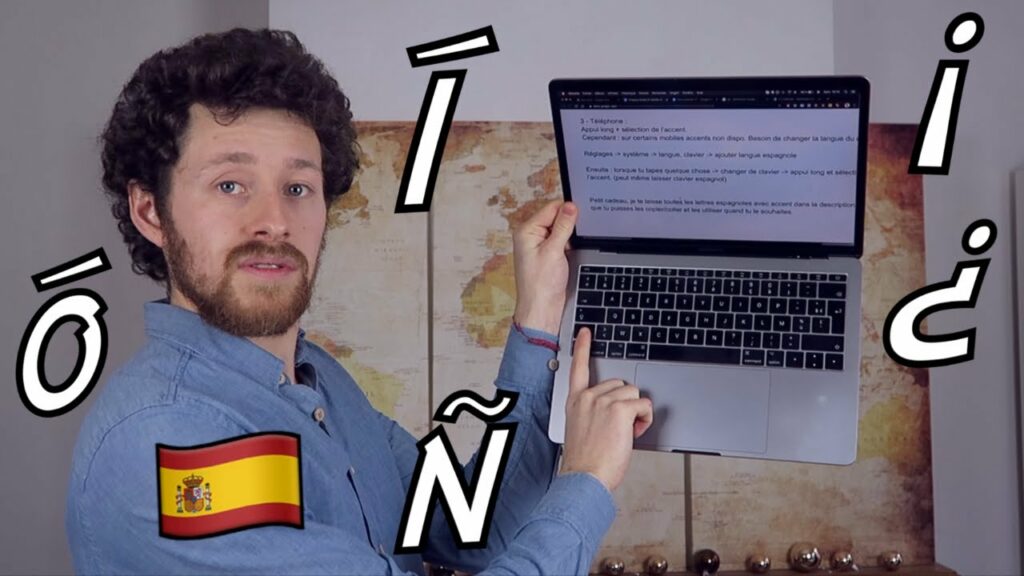
Tu t’es sûrement déjà demandé comment écrire sur ton clavier toutes les lettres avec accent qu’on utilise en espagnol (á, í, ó, ú), ainsi que les points d’interrogation et d’exclamation à l’envers (¿ ¡), et la célèbre « ñ« sur ton clavier. 🤔

Dans cet article, on te présente différentes méthodes pour réussir à taper tous ces caractères en espagnol 🇪🇸 sur un clavier français 🇫🇷 !
Te vamos a enseñar varios métodos para que puedas teclear todas estas letras.
Taper les caractères en espagnol sur son clavier
Avant de te parler des différentes méthodes, je vais rapidement te montrer de quels accents et caractères on parle exactement 💡 :
- L’accent écrit (la tilde)
Toutes les voyelles espagnoles peuvent comporter un accent écrit « ´ » (l’accent aigu en français), sauf le Y (qui est une consonne en espagnol) ! On retrouve par exemple cet accent dans ces mots : algodón (coton), música 🎼 (musique), teléfono 📞 (téléphone).
Et si tu veux tout savoir sur la tilde española, on t’explique l’essentiel dans cet article Tout savoir sur les accents écrits en espagnol.
- La lettre Ñ (eñe)
Cette lettre n’existe pas en français, on la prononce « égné » (comme le son en français). Voici quelques exemples : niña 👧🏼 (fille), uña 💅🏻 (ongle), soñar 💭 (rêver).
- Les points d’interrogation et d’exclamation
En espagnol, une phrase interrogative / exclamative se termine par un point d’exclamation / d’interrogation (comme en français), mais elle commence aussi par ce même point, écrit à l’envers 🙃.
Ce qui donne ¿…? ou ¡…!, comme dans ces phrases par exemple : ¿Por qué no vienes conmigo? (Pourquoi tu ne viens pas avec moi ?) ou ¡Qué lindo! (Comme c’est joli !).
👉 Et sans plus te faire attendre, voici différentes techniques pour écrire simplement les caractères espagnols sur ton clavier.
Taper les caractères espagnols sur un clavier d’ordinateur 💻
Sur PC et Mac : utiliser un simple copier/coller
Cette première méthode te permet de copier/coller directement tous les caractères espagnols dont tu as besoin dans l’immédiat.
Les voici tous dans ce petit tableau, donc à toi de les copier/coller où bon te semble (je t’ai même mis les majuscules !) :
| Á | Í | Ó | Ú | Ñ | ¿ |
| á | í | ó | ú | ñ | ¡ |
Si tu veux écrire directement sur un clavier espagnol en ligne ⌨️, tu peux te rendre sur le site lexilogos.com qui te permet d’accéder à tous les caractères spéciaux. Il te suffit de sélectionner la langue espagnole, d’écrire ton texte en utilisant les caractères proposés, puis de le copier/coller où tu le souhaites.
Les solutions pour PC (Windows)
Taper les caractères espagnols grâce à des raccourcis
Si ton ordinateur est équipé d’un pavé numérique 🔢 (la petite partie, sur la droite du clavier, avec les chiffres), il existe une méthode très simple pour écrire les caractères espagnols.
Voici un petit tableau qui récapitule les différents raccourcis à connaitre pour écrire en espagnol sur ton ordinateur. Tu peux voir qu’à chaque fois, il faut garder la touche ALT appuyée 👆 et en même temps écrire un numéro :
| Caractère | á | í | ó | ú | ñ | ¿ | ¡ |
| Appuyer sur Alt + | 160 | 161 | 162 | 163 | 164 | 168 | 173 |
Ajouter un clavier en espagnol
Si ton PC n’est pas équipé de pavé numérique, tu vas pouvoir ajouter un clavier espagnol dans les paramètres de ton ordinateur. 🚨 Attention, lorsque tu basculeras vers le clavier espagnol, les touches de ton clavier ne correspondront plus toutes aux lettres écrites dessus 😅.
Une fois ton clavier paramétré en espagnol, il te suffira de presser la touche « ¨ ^ » suivie de la voyelle que tu souhaites accentuer pour mettre l’accent écrit avant la lettre. Et pour la ñ, il te suffira de presser la touche M.
La meilleure solution pour les ordinateurs Mac (Apple)
Si tu as un ordinateur Mac, il existe une méthode pratique pour pouvoir écrire les lettres espagnoles avec la tilde ou la eñe :
- Appuie longuement sur la lettre que tu veux accentuer (a, e, i, o, u, n), et automatiquement, un petit menu apparait au-dessus de la lettre avec plusieurs options numérotées.
- Tape simplement le chiffre correspondant à l’accent voulu.
(Pour les majuscules, maintiens la touche Maj en même temps.)
Et voilà, le tour est joué ! 👌
Taper les caractères espagnols sur un téléphone 📱
Selon le modèle et la marque de ton téléphone, c’est toujours globalement la même manip’.
Commence par ajouter le clavier espagnol 🇪🇸 à ton téléphone de la manière suivante : réglages > langues et clavier > ajouter un nouveau clavier > clavier espagnol.
Ensuite, lorsque tu seras en train d’écrire un texte avec ton téléphone, sélectionne le clavier espagnol. Enfin, appuie de manière prolongée sur une lettre ou un caractère et différentes options apparaîtront, que ce soit pour les accents ou pour les signes de ponctuation.
Vidéo et formation pour aller plus loin
Pierre t’aide à taper les accents espagnols en vidéo
Enfin, pour bien comprendre comment mettre en place toutes ces méthodes qui te permettront d’écrire en espagnol, regarde la vidéo 🎬 de Pierre, où il te montre les différentes manip‘ sur ton ordinateur ou sur ton téléphone 🤓.
Voici la vidéo : Comment faire les accents espagnols sur son clavier
Une formation d’espagnol gratuite en ligne pour aller plus loin…
On en a finalement terminé avec tout ce qu’il faut savoir pour écrire en espagnol avec un clavier français. J’espère que tu auras maintenant plus de facilités pour écrire en espagnol depuis ton ordinateur ou téléphone.
Tu veux apprendre l’espagnol rapidement et à ton rythme depuis chez toi ? Avec notre formation gratuite L’Espagnol tranquille à la maison 🎓, tu recevras 5 vidéos en 5 jours avec les étapes clés et une technique qui fonctionne. Grâce à cette méthode efficace et simple, tu découvriras comment apprendre l’espagnol depuis chez toi, en autodidacte.
Inscris-toi dès maintenant pour recevoir gratuitement les 5 vidéos 🎬 directement dans ta boîte mail 💌. Il te suffit d’entrer ton prénom et ton email.
Clique ici pour commencer ta mini formation d’espagnol en ligne gratuite !
Et avant de partir, écris en commentaire 💬 une phrase en espagnol avec au moins un accent écrit ou un caractère spécial en espagnol. Par exemple :
No sé qué voy a hacer mañana. (Je ne sais pas ce que je vais faire demain).
Pura Vida à tous !
Pierre



Bonjour, Pour moi cela ne marche pas, est ce parce que je suis sur un portable et n’ai pas de clavier alphanumérique spécifique? Dans ce cas comment faire?
Merci
Hola Pierre! Qué tal? J’ai un portable depuis deux jours seulement ,je ne suis pas capable d’enregistrer ton outil qui m’aiderais beaucoup . Peux-tu m’aider s’il te plait , de plus je suis abonnée à Holamingo et j’aime beaucoup. MERCI
HOLA ! Pierre j’ai réussis yéé …!!!!!
♥ Excellent, aide précieuse MERCI beaucoup ☺ !!!
Bonjour à tous, J’ai aussi un portable sans clavier numérique donc impossible d’utiliser la méthode avec Alt-gauche pour taper un caractère accentué en espagnol.
Ma solution? J’en ai deux. La première consiste à installer le logiciel « AutoHotKey » à cet endroit https://www.autohotkey.com/ Ce logiciel, bien que très évolué, permet de façon très simple d’ajouter des caractères accentués à votre clavier. Personnellement j’ai ajouté aussi des expressions que j’utilise souvent comme « Santo Domingo », « République Dominicaine » ou encore mon adresse email.
Le logciel s’installe facilement est extrêmement rapide et n’utilise que très peu de ressources de l’ordinateur.
Voici le fichier que j’ai créé pour utilisation avec Autohotkey, Vous devez obligatoirement lui donner l’extension AHK lors de la sauvegarde. Copiez tout ce qui se trouve entre les 2 lignes de « —– »
En passant, le symbole ^ fait référence à la touche Ctrl, le ! à la touche Alt et + à la touche shift ou Maj (donc ^+ signifie Ctrl+Shift (Maj)
———————
#NoEnv ; Recommended for performance and compatibility with future AutoHotkey releases.
; #Warn ; Enable warnings to assist with detecting common errors.
SendMode Input ; Recommended for new scripts due to its superior speed and reliability.
SetWorkingDir %A_ScriptDir% ; Ensures a consistent starting directory.
^r::
send, Republica Dominicana
return
!r::
send, République Dominicaine
return
!s::
send, Santo Domingo
return
^n::
send, ñ
return
^+N::
send, Ñ
return
^6::
send, ¿
return
^/::
send, \
return
^+a::
send, á
return
^i::
send, í
return
^o::
send, ó
return
^u::
send, ú
return
^+u::
send, ü
return
——————————–
J’espère que ceci sera utile à quelqu’un. Perso j’ai mis pas mal de temps à mettre ça au point!
Salut François, merci beaucoup. Ton travail m’a fait gagner du temps. Juste une précision complémentaire: lorsque l’on code le fichier texte (dans Notepad++ par exemple), il faut penser à encoder ce dernier en ANSI plutôt que UTF8 ou UTF16. Sinon ça affichera n’importe quoi à l’écran. ;-)
Content de voir que ça aura servi au moins à 1 personne :-) Personnellement j’utilise Bloc-notes. C’est sans doute pour ça que je n’ai pas eu à spécifier d’encodage. Je ne suis pas certain de ça mais il me semble que Bloc-notes crée un fichier pur ASCII… ??? Je l’utilise chaque fois que je veux éliminer toute mise en forme comme par exemple lors d’un copier/coller d’une plage Excel.
J aimerais faire un essai avec espagnol tranquille à la maison
Hola Philippe, voici le lien pour accéder à la formation : L’Espagnol Tranquille à la Maison
Bonsoir,
Pour moi une solution plus simple: utiliser simultanément les touches AltGr + & puis taper la touche a e i o ou u … miracle, celle-ci s’écrit accentuée.
Et cela fonctionne aussi pour les majuscules !
á ú é Á ó Ú í ó…
Utiliser les touches AltGr et ^ puis taper sur le n pour faire un ñ.
Taper AltGr + ? vous donne le ¿ comme AltGr + ! vous donne le ¡
gracias
Hola Pedro,
Me no tiene hijos y no niños.
Je voudrais apporter ma contribution à la manière d’obtenir des accents écrits en espagnol sans changer de clavier.
– Sur mon PC, j’utilise deux manières, l’une universelle et l’autre limitée à Word mais très rapide.
L’universelle, c’est d’installer un petit logiciel gratuit « Lexibar » que vous laissez en permanence dans la barre d’outils de Windows. C’est très facile et c’est aussi valable pour d’autres langues, le portugais par exemple, pour ceux que ça intéresse.
– Sur Word, la configuration est plus compliquée mais une fois qu’elle est faite, vous gagnerez du temps :
Comment procéder sur Word :
Dans la barre d’outils de Word, allez à Insertion et sur la droite de celle-ci, allez à Symboles / Autres symboles
S’ouvre alors une fenêtre appelée Caractères spéciaux. Choisissez la lettre (majuscule ou minuscule qui vous intéresse ou le signe de ponctuation et au bas de cette fenêtre vous cliquez sur Touche de raccourci /Nouvelle touche de raccourci
Par exemple pour á : vous mettez Alt A puis Attribuer
Vous faites ceci pour, i, o, u, n et ¿ et ¡
Après cette configuration vous pourrez taper les accents dans tout nouveau document Word.
Je pense que cela doit être valable pour le Word installé sur Mac
Il est à signaler aussi qu’il faut configurer Les langues de Word, ce qui aide beaucoup lors de la frappe, Word corrige souvent les accents automatiquement.
Bonne rédaction à tous ceux que ça intéresse et si vous ne comprenez pas écrivez-moi